电子印章生成器软件 制作透明镂空印章图片,轻松插入PDF与Word文档盖章
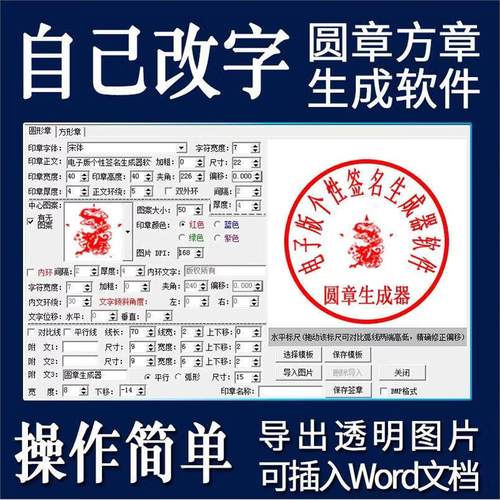
在数字化办公日益普及的今天,电子印章已成为企业、个人处理电子文档时不可或缺的工具。无论是合同签署、文件审批还是日常办公,能够快速、规范地加盖电子印章,都能显著提升工作效率。而一款优秀的电子印章生成器软件,正是实现这一目标的关键。本文将详细介绍如何利用此类软件制作透明镂空印章图片,并顺畅地将其插入PDF与Word文档中完成盖章操作。
一、电子印章生成器软件的核心功能
电子印章生成器软件通常具备以下核心功能:
- 印章模板丰富:提供多种预设印章样式,包括圆形、椭圆形、方形等,涵盖公章、财务章、合同章、个人名章等常见类型。
- 自定义编辑:允许用户自由调整印章的文字内容、字体、大小、颜色、边框粗细、五角星位置等参数,满足个性化需求。
- 透明背景与镂空效果:生成的印章图片支持透明背景(PNG格式),并可通过设置实现镂空效果,即印章图案中空白部分完全透明,叠加到文档上时不会遮挡下方文字,呈现真实盖章般的视觉效果。
- 高清输出:支持导出高分辨率图片,确保在放大或打印时依然清晰。
- 一键插入文档:部分软件集成插件或提供快捷操作,可直接将生成的印章插入到PDF或Word文档中。
二、制作透明镂空印章图片的步骤
以常见电子印章生成器为例,制作透明镂空印章的流程如下:
- 启动软件并选择模板:打开软件,从模板库中选择与所需印章最接近的样式(如圆形公章)。
- 编辑印章内容:在编辑界面中,输入单位名称、印章类型(如“合同专用章”)、防伪编码等信息,并调整字体、字号、颜色(通常为红色)。
- 调整镂空与透明度:在图层或效果设置中,将背景设置为透明,并勾选“镂空”选项,使印章中的文字和图案之外的部分变为透明。部分软件还支持调整印章整体不透明度,以模拟真实印泥的深浅效果。
- 预览与微调:实时预览印章效果,确保文字排列整齐、边框圆滑、五角星位置准确。
- 导出图片:选择导出格式为PNG(支持透明背景),设置合适的分辨率(建议300DPI以上),保存至本地。
三、将透明镂空印章插入PDF文档
将印章插入PDF文档通常有两种方式:
方式一:使用PDF编辑软件
1. 用Adobe Acrobat、福昕PDF编辑器等打开目标PDF文档。
2. 选择“插入图片”或“添加图像”功能,导入制作好的透明印章PNG图片。
3. 调整印章大小和位置,将其拖动至需要盖章的区域(如落款处)。
4. 若需精确定位,可使用对齐工具或输入坐标值。
5. 保存文档。部分软件还支持将印章设置为“背景”或“水印”,但需注意透明背景可能受影响,建议直接作为图片图层插入。
方式二:使用电子印章生成器软件自带功能
部分软件提供“直接插入PDF”功能,用户只需选择PDF文件,指定盖章位置,软件会自动将印章图片嵌入文档并保存,操作更为便捷。
四、将透明镂空印章插入Word文档
在Word文档中插入透明印章同样简单:
- 打开Word文档,将光标定位到需要盖章的位置。
- 点击“插入”选项卡,选择“图片”->“此设备”,导入透明印章PNG图片。
- 选中图片后,在“图片格式”选项卡中,将“环绕文字”设置为“浮于文字上方”,以便自由拖动印章。
- 调整印章大小,并将其拖动至落款处覆盖合适区域。
- 由于印章背景透明,文档中的文字将透过印章空白部分正常显示,达到镂空盖章效果。
- 如需批量盖章,可复制印章图片并粘贴到其他位置,或使用Word的“快速部件”功能保存印章以便重复使用。
五、使用注意事项与建议
- 合法合规:电子印章的制作和使用应遵守相关法律法规,仅用于合法用途。未经授权伪造他人印章属违法行为。
- 安全问题:妥善保管生成的印章图片文件,避免泄露。建议对重要文档的电子印章添加数字签名或加密保护。
- 格式兼容性:确保导出的PNG图片具有透明通道,插入文档后不会出现白色背景块。若发现背景不透明,需检查软件导出设置。
- 打印效果:透明镂空印章在屏幕上显示效果良好,但打印时需注意打印机对透明背景的处理,部分打印机可能将透明区域印为白色,建议先进行打印测试。
六、
电子印章生成器软件凭借其便捷的透明镂空印章制作功能和灵活的文档插入能力,正成为现代办公的得力助手。通过本文的介绍,相信您已掌握从制作到应用的全流程。无论是PDF还是Word文档,只需几步简单操作,即可实现规范、高效的电子盖章,让办公流程更加顺畅。
如若转载,请注明出处:http://www.tgiyydk.com/product/2.html
更新时间:2026-11-03 23:35:32